




Instrukcja VIDEO
Obejrzyj poniżej krótką instrukcję krok po kroku, która poprowadzi Cię przez całą konfigurację systemu rezerwacji online.
Jeśli wolisz czytać, możesz też skorzystać z poniższego artykułu opisującego wszystkie etapy konfiguracji.
Rezerwacje online od CALDIS – jak uruchomić serwis dla Twojej firmy?
Przybliżamy „krok po kroku” konfigurację systemu rezerwacyjnego caldis.pl
ze względu na działalność związaną z wynajmem. Jakie opcje należy włączyć,
co zaznaczyć? Zobacz nasz poradnik – online w 4 punktach!
Po utworzeniu konta w serwisie musisz wykonać 4 zadania – włączyć opcję
online, skonfigurować swoje konto w portalu klienta, dostosować kalendarze
oraz cenniki. Brzmi enigmatycznie? Nie przejmuj się, będzie prosto i szybko!
Włącz ustawienia rezerwacji online
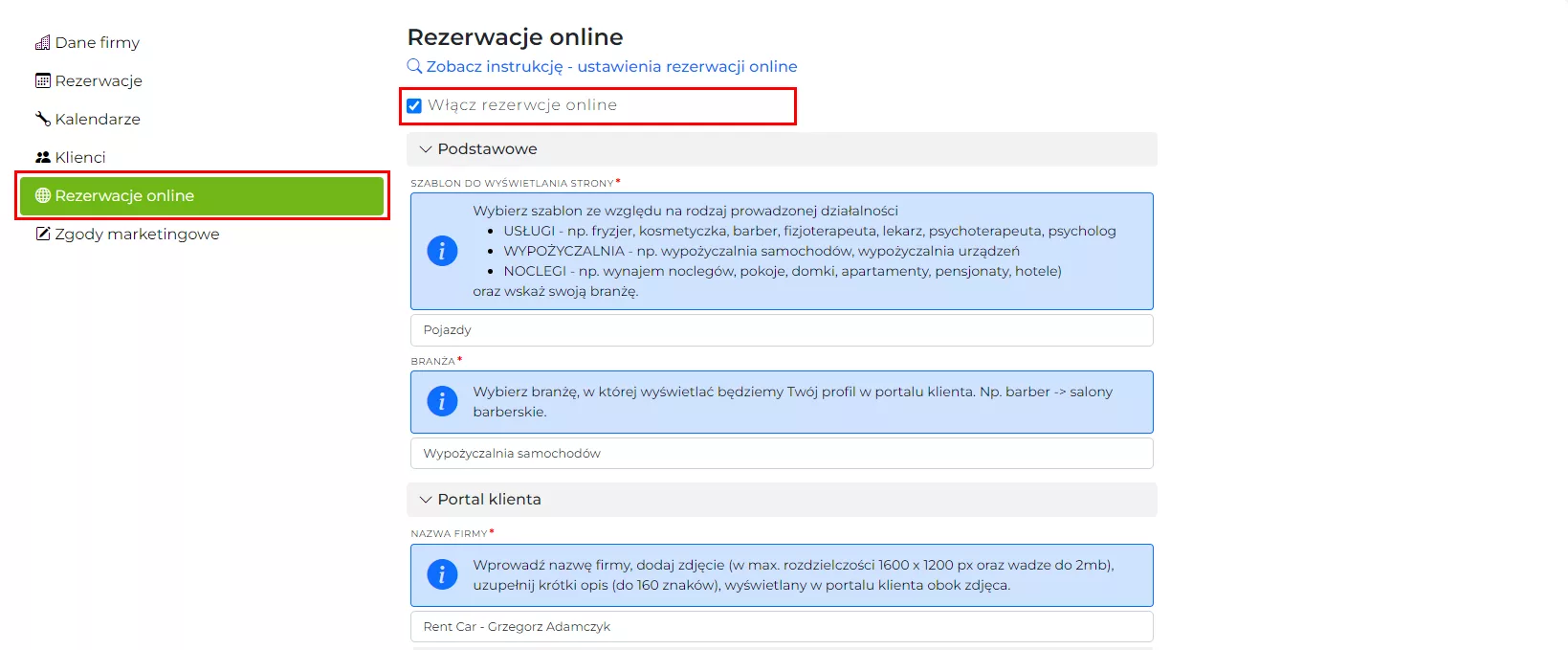
Pierwszy krokiem jest włączenie opcji online dla Twojego konta. Przechodząc w panelu do sekcji Ustawienia, wybieramy Rezerwacje online, zaznaczając następnie kwadracik przy „Włącz rezerwacje online”.

Ustawienia portalu klienta
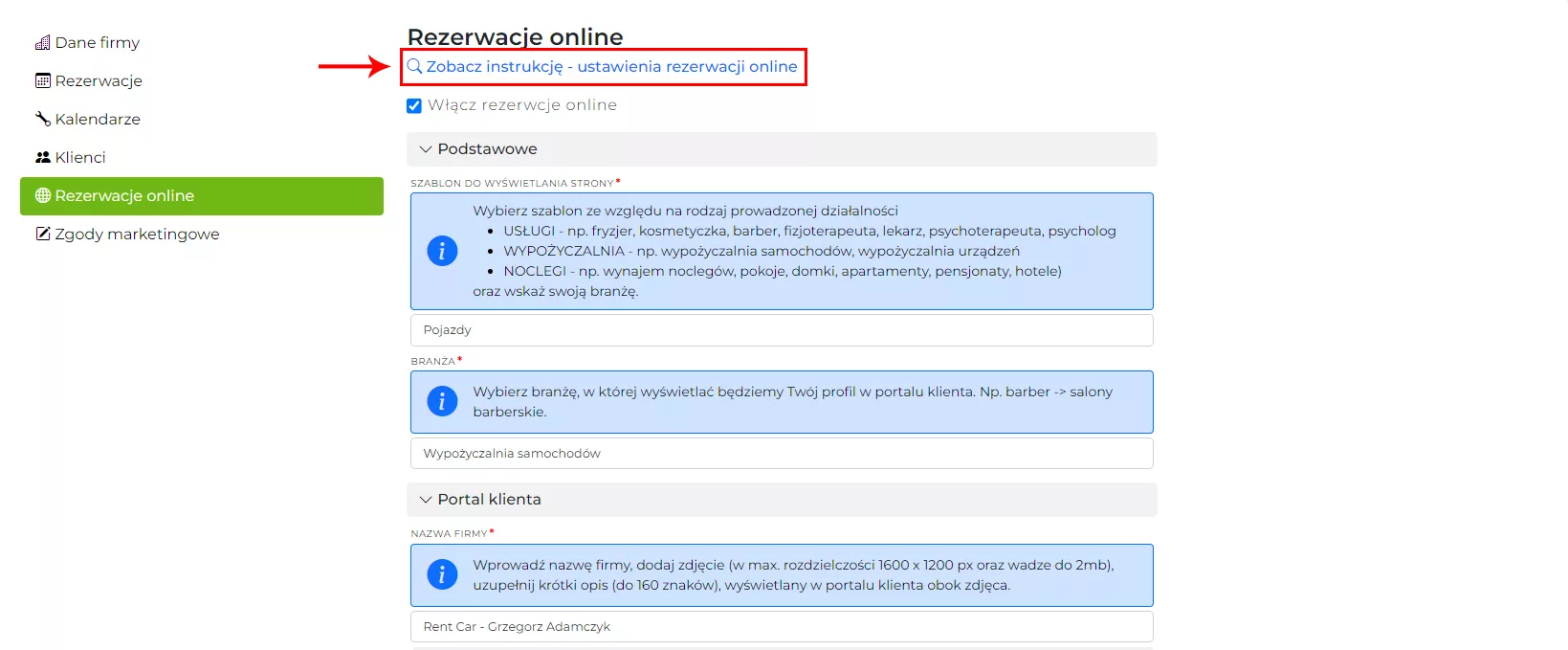
Ta część wymaga poświęcenia czasu na szczegółowe uzupełnienie poszczególnych pól i najważniejszych informacji z perspektywy Twojego klienta. Przygotowaliśmy specjalnie odrębną instrukcję , wraz ze zrzutami ekranu dla każdego z zakresów. Pamiętaj, że w każdym momencie możesz też zamówić rozmowę z naszym konsultantem.
Skonfiguruj kalendarze
By Twoi klienci mogli dokonywać rezerwacji najpierw należy przygotować kalendarze – np. pojazdów (urządzeń, pomieszczeń – w zależności od prowadzonej działalności). Schemat wprowadzania jest identyczny – wybierając w sekcji „Kalendarz” przycisk „dodaj” zobaczysz listę dostępnych opcji ze względu na branżę.
Dodaj kalendarz:
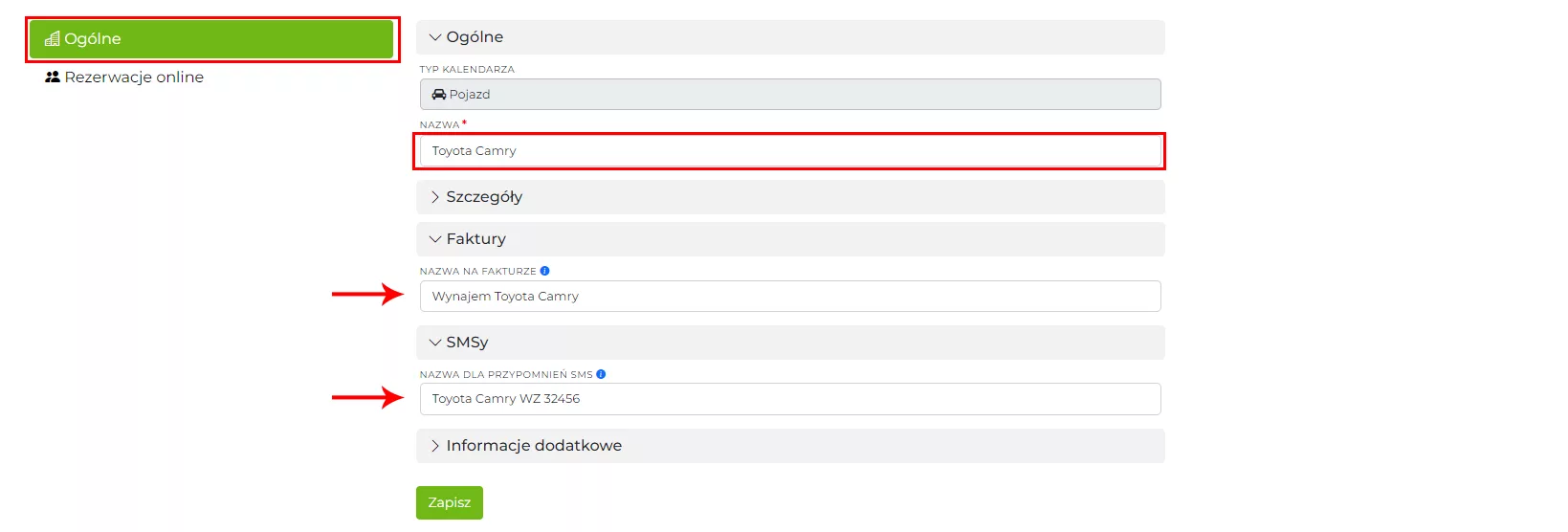
- uzupełnij nazwę – w przykładzie Toyota Camry
- opcjonalnie możesz dodać nazwę na fakturze – w przykładzie „Wynajem Toyota Camry” (w przypadku, gdy z danej rezerwacji tego pojazdu przygotowana zostałaby automatycznie faktura, system uzupełni pozycję na fakturze „Wynajem Toyota Camry”. Przed wysłaniem dokumentu lub wydrukowaniem można ją dowolnie zmienić)
- uzupełnij podstawowe informacje dotyczące szczegółów dla tego kalendarza (w przykładzie samochodu, pozostałe informacje skonfigurujesz w kolejnym kroku)
- opcjonalnie możesz wprowadzić nazwę dla przypomnień SMS (konfigurując następnie przypomnienia SMS, ta nazwa pojawiać będzie się w przypomnieniach dla klientów wynajmujących dla tego kalendarza – w przykładzie samochodu)
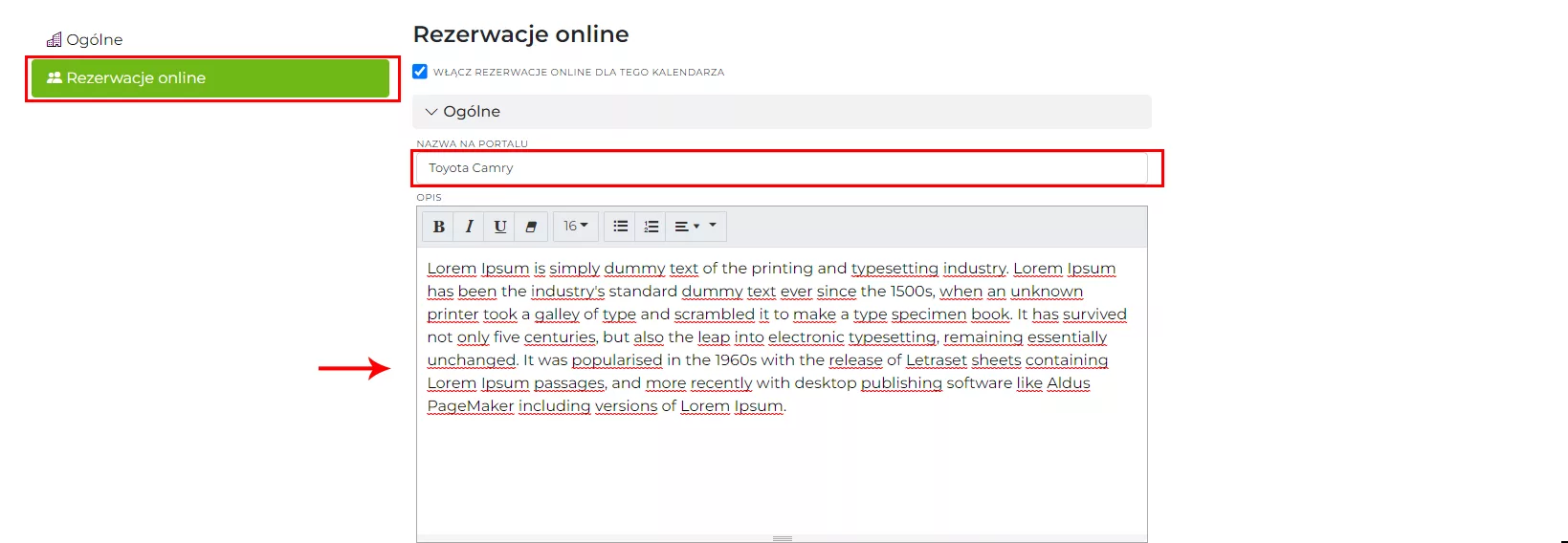
Włącz rezerwacje online dla kalendarza:

Po włączeniu rezerwacji online pojawią się pola do uzupełnienia, wpisz nazwę dla kalendarza w portalu klienta oraz wprowadź opis widoczny dla wszystkich.
Uzupełnij kolejne pola ze względu na podstawowe informacje wyświetlane w portalu klienta.

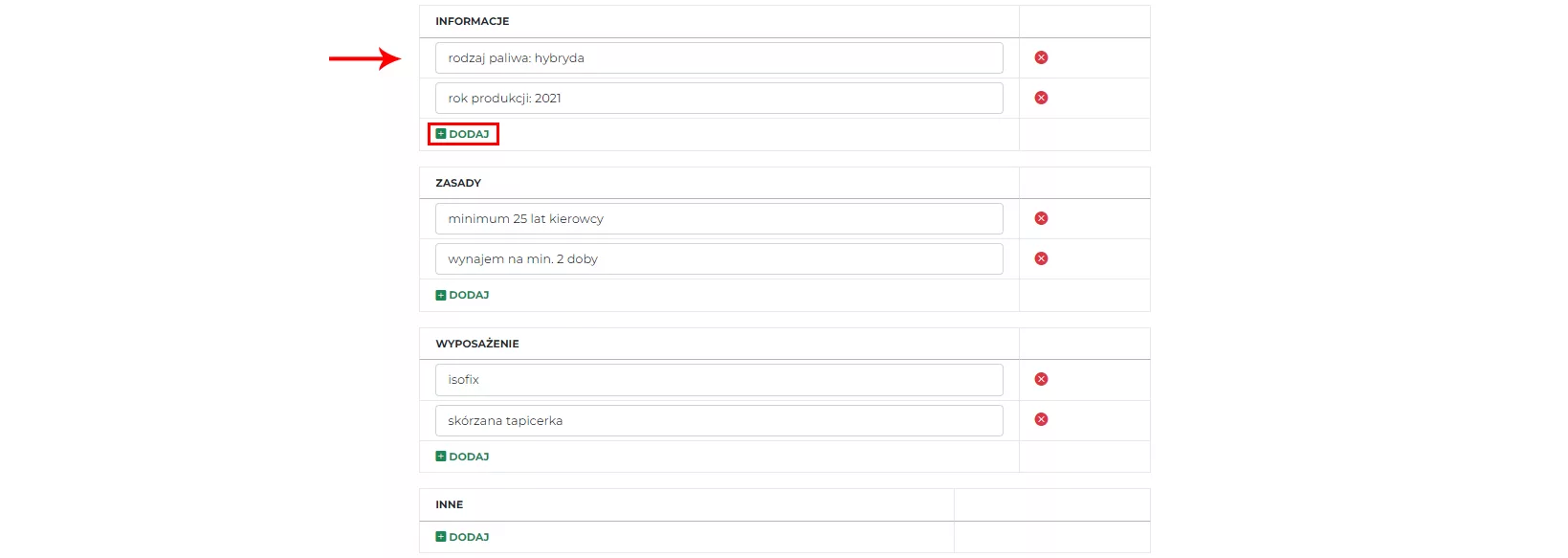
Wprowadź dodatkowe informacje określające szczegóły Twojego kalendarza. W szczegółach znajdziesz cztery zakresy: informacje, zasady, wyposażenie, inne. W każdym z nich za pomocą „+ dodaj” możesz wprowadzić skrótowe informacje odnoszące się danego terminarza.
Uzupełnij dane dotyczące odwołanych rezerwacji. W przypadku, gdy Twój klient odwoła rezerwację, na wpisany w tym miejscu adres e-mail oraz numer telefonu otrzymasz szczegóły rezygnacji z rezerwacji. Odwołanie rezerwacji możliwe jest najpóźniej na 24 godziny przed jej realizacją. W przypadku, gdy potrzebujesz zmienić ten termin, skontaktuj się z nami mailowo – pomoc@caldis.pl.

Dodaj zdjęcia, które będą wyświetlane w portalu klienta. Pierwsze ze zdjęć, będzie równocześnie zdjęciem wyświetlanym w wyszukiwarce dla tego kalendarza. Zdjęcia możesz ustawiać w dowolnej kolejności, przy edycji wpisując właściwą liczbę porządkową przypisaną do wybranego zdjęcia. Równocześnie przypominamy, że nie jest to zdjęcie główne Twojej firmy – tę fotografię należy wgrać w system w sekcji „Ustawienia” -> „Rezerwacje online” -> „Portal klienta, główne zdjęcie” .

Wybierz z dysku komputera zdjęcie/a przygotowane w proporcjach 4:3 (np. 800 x 600 px) o wadze nie większej niż 3mb. Opcjonalnie możesz dodać opis – pod taką nazwą zdjęcia pojawi się w portalu klienta. W przykładzie dodane zdjęcie będzie miało numer 1, wyświetlone zostanie więc jako pierwsze, w przypadku, gdy dodane zostaną kolejne zdjęcia.

Wprowadź i skonfiguruj cenniki
Kalendarz/e został/y skonfigurowany, następnym i ostatnim krokiem będzie przygotowanie i przypisanie do nich cenników. Kliknij w bocznym menu „Cenniki” i przejdź do tej sekcji.

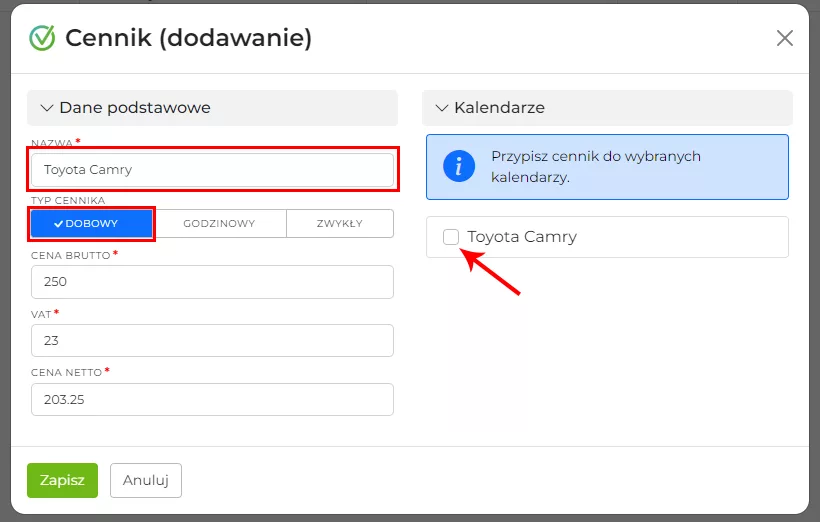
Klikając „dodaj” możesz wprowadzić kolejne cenniki. Wpisz nazwę, wybierz typ cennika – dobowy, godzinowy lub zwykły. Dla dobowego system przeliczy wprowadzony poniżej koszt za każdą dobę, godzinowy za każdą godzinę, zwykły jednorazowo wprowadzoną kwotę. Następnie zaznacz checbox (kwadracik), przypisując cennik do kalendarza. W ten sposób wprowadzone ceny przeliczane będą dla kalendarza o nazwie „Toyota Camry”.
Gotowe! Twój kalendarz online jest skonfigurowany, a klienci mogą dokonywać rezerwacji w portalu klienta. Pamiętaj, że w przypadku jakichkolwiek wątpliwości możesz skontaktować się z nami mailowo – pomoc@caldis.pl lub zamówić rozmowę z konsultantem – klikając w bocznym menu w „Zamów rozmowę”.
Zobacz inne możliwości


